 Gensta.ai
Seedream 5.5: генерация и редактирование фото в Gensta
Как работать с фотографиями и референсами, сохранять нужные детали при правках и отличать генерацию от редактора слоёв.
Что доступно в Gensta
Seedream 5.5 можно выбрать в веб-версии Gensta и Telegram-боте для генерации по тексту или редактирования фото. В текущем интерфейсе доступны 1K и 2K, выбор пропорций и до десяти входных изображений. Один запуск возвращает одну картинку. В приложении iOS эта модель не показывается.
Несколько референсов не означают несколько выходных вариантов. Чтобы получить три отдельные композиции, нужны отдельные генерации. Если написать «три варианта на картинке», результат может оказаться коллажем.
Открыть Seedream 5.5Как подготовить референсы
Прикрепляйте материалы с понятной ролью. Например, первое фото показывает товар, второе — подходящую цветовую гамму, третье — фон. Сразу объясните, какие свойства переносить, а какие игнорировать. Не добавляйте несколько почти одинаковых снимков без необходимости.
Для портрета выберите резкое фото с хорошо видимым лицом. Для товара полезны ракурсы, на которых читаются форма и важные детали. Если точность критична, сравните результат с исходниками: генерация может изменить надпись, пропорции или мелкий элемент.
Пример: обновить фон фотографии товара
Промпт: «Используй первый снимок как исходник керамической чашки. Сохрани форму ручки, глазурь и рисунок. Замени только фон и поверхность: светлая кухня, деревянная столешница, мягкий утренний свет слева. Одна чашка, без дополнительных надписей, растений перед товаром и лишних предметов. Оставь свободную верхнюю треть кадра для заголовка».
Сначала оцените форму товара и свет. Если результат подходит, следующей правкой меняйте одну вещь — например, температуру фона. Так проще понять, какая инструкция повлияла на результат.
Последовательные правки и редактор слоёв — разные задачи
Чтобы продолжить правку, используйте последний удачный результат как входную картинку и напишите, что изменить и что сохранить. Например: «Сохрани композицию и чашку без изменений. Сделай фон более тёплым, не меняй направление света». Это новый генерационный запрос, который оплачивается отдельно.
Если нужно вручную передвинуть объект, изменить его размер или порядок перекрытия, нужен редактор слоёв. Возможности Seedream 5.5 в API и кнопка «Редактировать слои» в потребительском интерфейсе — не одно и то же: существующий редактор Gensta пока использует отдельный путь Seedream 5.0 Pro. Выбор 5.5 в генераторе фото не переключает автоматически движок редактора.
Как выбирать размер и оценивать результат
Для проверки идеи начните с 1K. Перед большим заказом выберите нужные пропорции, проверьте цену в кредитах и создайте один вариант. Для финального материала можно выбрать 2K, но увеличение размера само по себе не исправит неверную композицию или изменённую этикетку.
Проверяйте три вещи: сохранены ли важные детали, подходит ли кадр для места публикации и не требуется ли ручная доработка. Для сайта заранее оставляйте место под настоящий HTML-заголовок, для карточки товара — под характеристики. Не полагайтесь на генерацию как на источник фактов о товаре.
Открыть Seedream 5.5Частые вопросы
Можно ли получить четыре изображения за один запуск?
В текущем генераторе Seedream 5.5 в Gensta — одно изображение за запуск. Для серии используйте отдельные запросы.
Почему Seedream 5.5 нет в приложении iOS?
В текущем каталоге Gensta эта модель отключена для iOS. Используйте веб-версию или Telegram; доступность моделей отличается между платформами.
Нужно ли выбирать оптимизацию промпта?
Отдельный выбор не нужен: интеграция использует standard. Настройку с единственным допустимым значением интерфейс не показывает.
Источники и возможности сервиса
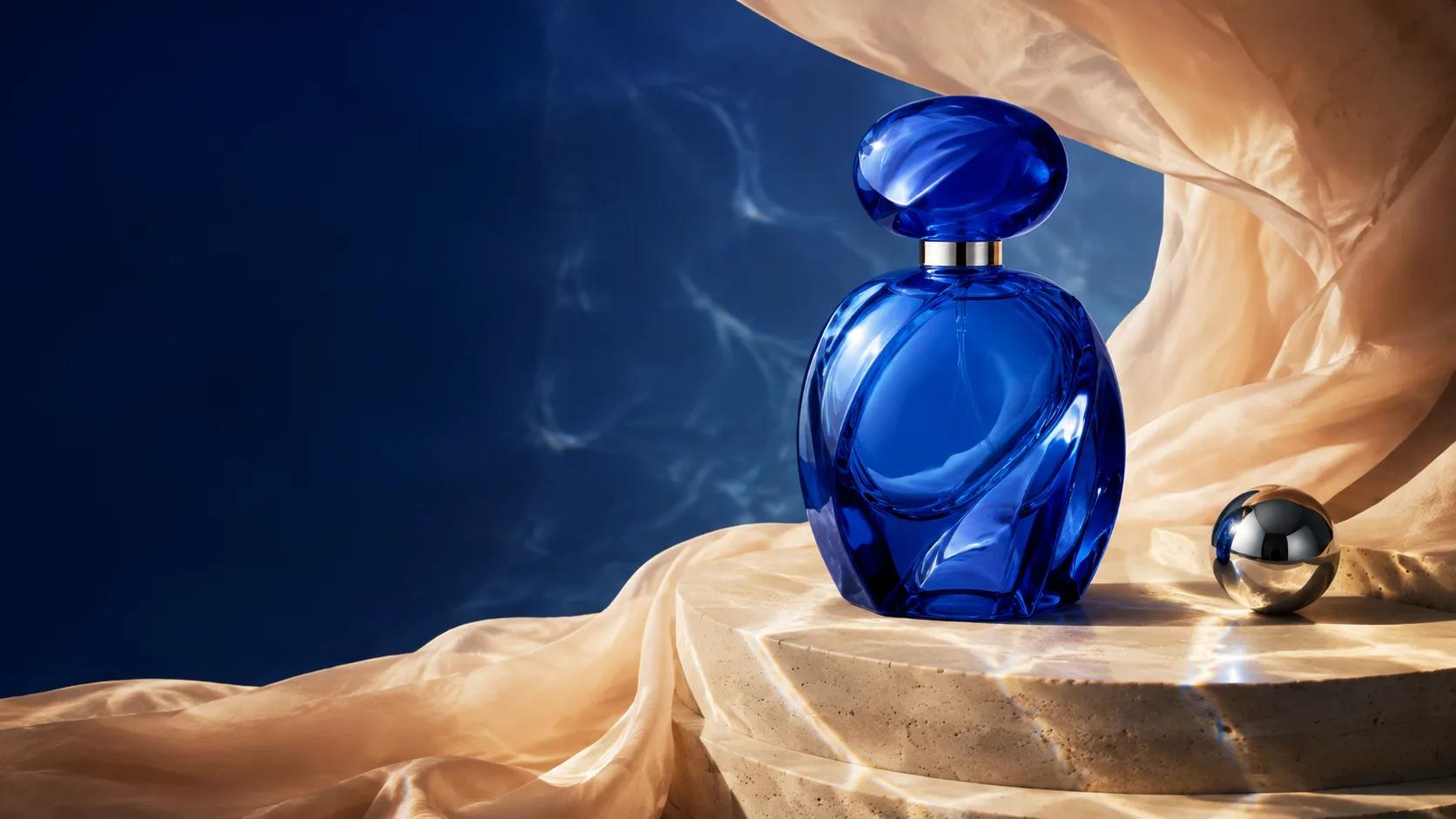
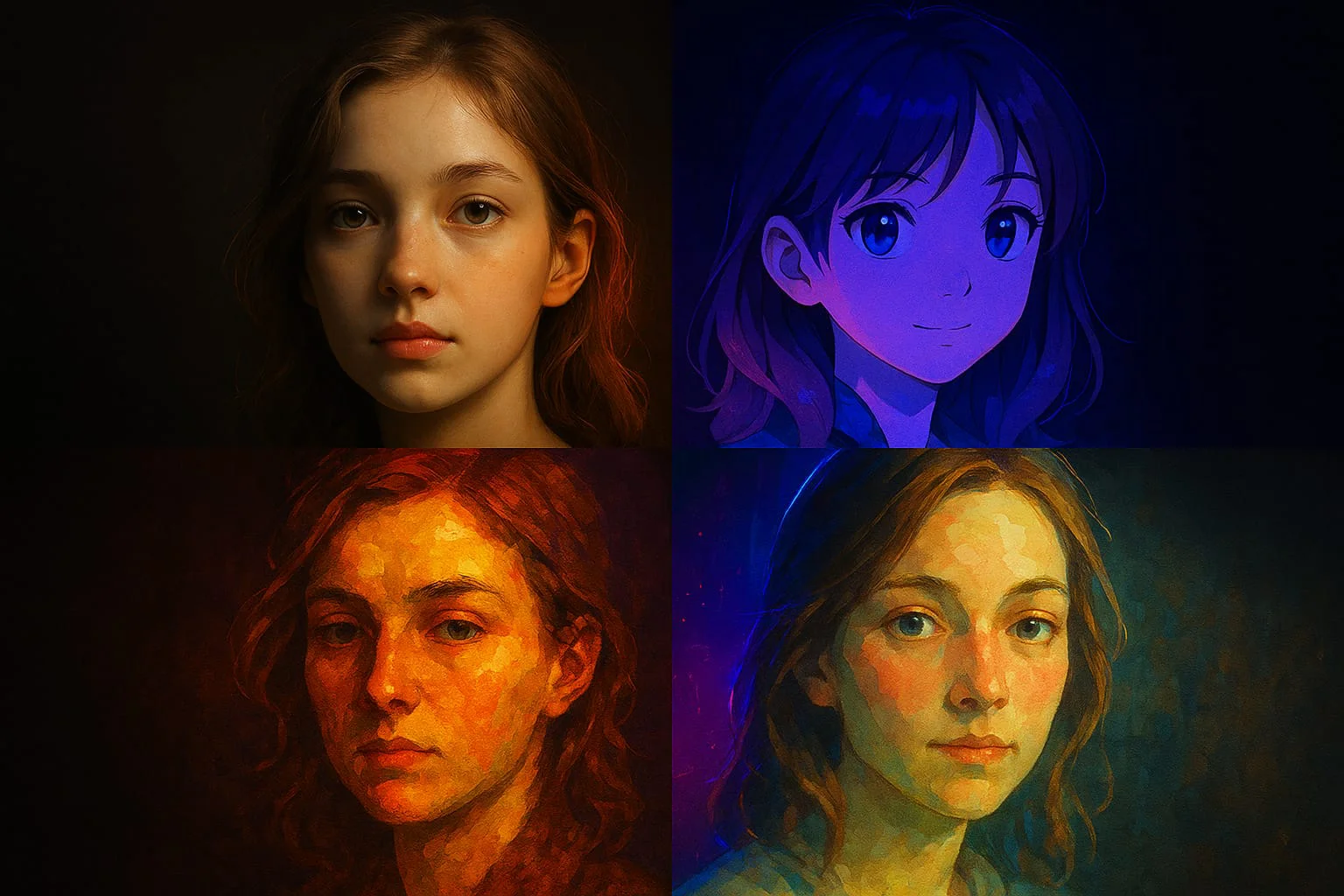
Описание относится к интерфейсу Gensta на 16 ноября 2026 года. У API могут быть дополнительные параметры. Обложка иллюстративная; примеры промптов не гарантируют точного повторения результата.
Все статьи
GPT Image 2.6: изображения, SVG и GIF в Gensta
Как выбрать формат, подготовить референсы и получить картинку, векторную иллюстрацию или короткую анимацию в Gensta.
Видео под ключ: от идеи до рекламы с Gensta.ai Production
Как мы собираем рекламные ролики, адаптируем их под разные форматы и локализуем для новой аудитории. Смотрите работы и оцените свой проект.
Gensta Academy: обучение созданию AI-видео
Как превратить свою фотографию в ролик: студийный кадр, голос, Seedance 2.5 и спокойный монтаж. Практический урок для начинающих.